コンビニで履歴書を印刷する方法|セブン・ファミマ・ローソン対応
スマホだけでコンビニに履歴書を印刷する手順を解説。セブン-イレブン・ファミマ・ローソン3チェーンの使い方、用紙サイズ・カラー設定・料金目安、印刷後のチェック方法まで丁寧にまとめました。
最終更新: 2026年8月22日 ・ リレキミー編集部
まずは結論から
履歴書の印刷は、スマホ → コンビニのマルチコピー機 でできます。 自宅にパソコンもプリンタもなくて大丈夫。セブン-イレブン・ファミリーマート・ローソンの3チェーンすべてで対応しています。
リレキミーで作った履歴書は、完成すると PDF がメールに届きます。 そのメールの添付ファイルを印刷アプリに送るだけなので、手順は思ったよりシンプルです。
このガイドでは、各チェーンの使い方・印刷設定・よくあるミス・出力後のチェックまでまとめました。 印刷が終わったら 履歴書を作る からはじめてみてください。
大手3チェーンの印刷サービス
コンビニのマルチコピー機で印刷するには、スマホ専用のアプリを使います。 チェーンごとに対応アプリが違うので、最初に確認してください。
セブン-イレブン:「ネットプリント」アプリ
セブン-イレブンは ネットプリント(netprint)アプリ を使います。
アプリに PDF を登録すると、8桁の予約番号が発行されます。 コンビニのマルチコピー機に番号を入力するだけで印刷できるので、Bluetooth や Wi-Fi の設定が不要で操作がシンプルです。 予約番号の有効期限は登録から7日間です。
ファミリーマート・ローソン:「PrintSmash」アプリ
ファミリーマートとローソンは、共通のアプリ PrintSmash が使えます。
スマホとコンビニのマルチコピー機を Wi-Fi で直接つなぐ方式で、アプリからファイルを送ってそのまま印刷します。 事前登録が不要で、その場ですぐ使えるのが特徴です。
印刷前に決める設定3つ
アプリで PDF を送るとき、印刷の設定を選ぶ画面が出ます。 履歴書の印刷で必ず確認しておきたいのは次の3つです。
1. 用紙サイズ:A4 が基本
指定がなければ A4 を選んでください。 現在の履歴書は A4(見開きA3)が主流で、ほぼすべての企業で使われています。 求人票や応募要項に「B5」「B4」と書かれている場合だけ B5 を選びましょう。
用紙サイズの詳細は 履歴書テンプレートの種類と選び方 でも確認できます。
2. 両面印刷:ON にする
見開きの履歴書(1枚で表裏に印刷するタイプ)は 両面印刷をON にします。 両面をOFFのまま印刷すると、表と裏が別々の紙2枚になってしまいます。 リレキミーが出力する PDF は1ファイル2ページの見開き構成なので、両面印刷を選んでください。
3. カラー:カラー推奨
写真を貼る履歴書の場合は カラー を選ぶと、写真がはっきりきれいに印刷されます。 モノクロでも書類選考が通らないわけではありませんが、写真の表情やディテールがつぶれやすいです。
料金の目安は次の通りです。
| 種類 | 1枚あたりの目安 |
|---|---|
| モノクロ A4 | 約10円 |
| カラー A4 | 約50円 |
用紙代は料金に含まれています。 普通紙・白色度高め・厚手紙など用紙の種類を選べる機種もありますが、履歴書なら 普通紙で十分 です。
スマホからの送信手順
iPhone も Android も基本的な手順は同じです。
セブン-イレブン(ネットプリント)の流れ
- ネットプリントアプリをインストール・起動する
- 「ファイルを登録」からメールの添付 PDF を選ぶ
- 用紙サイズ・カラー・両面を設定して登録する
- 発行された 8桁の予約番号 をメモする
- セブン-イレブンのマルチコピー機で「ネットプリント」を選び、番号を入力する
- 内容を確認してお金を入れ、印刷する
ファミマ・ローソン(PrintSmash)の流れ
- PrintSmashアプリをインストール・起動する
- 「プリントする」→「PDFファイル」からメールの添付 PDF を選ぶ
- 用紙サイズ・カラー・両面を設定する
- コンビニのマルチコピー機で「スマホでプリント」→「PrintSmash」を選ぶ
- マルチコピー機が発するWi-Fiにスマホを接続する
- アプリの「印刷開始」をタップして印刷する
メール経由でコンビニ印刷する全体の流れ
リレキミーを使ったときの、作成から印刷までの流れをまとめます。
- リレキミーで履歴書を作る
- 完成すると PDF と
.rirekiファイルがメールで届く - メールを開き、添付の PDF をネットプリントまたは PrintSmash に送る
- コンビニのマルチコピー機で印刷する
パソコンもプリンタも不要で、スマホ1台で完結します。
印刷時によくあるミスと対処
印刷してみたら思った仕上がりと違う…というケースはよくあります。 よくあるミスとその対処をまとめました。
余白が切れる
PDF の余白が設定通りに出力されないことがあります。 アプリの設定で「用紙に合わせて拡大縮小」がオンになっていると、端が切れることがあります。 「等倍(実サイズ)」または「縮小なし」の設定を選んでください。
写真がにじむ・つぶれる
カラー設定になっているか確認してください。 モノクロで印刷すると、顔の細部がつぶれやすくなります。
縦横が逆になる
PDF の向きとマルチコピー機の設定が合っていない場合があります。 「縦向き(ポートレート)」で印刷するよう設定を確認してください。
印刷後のチェックリスト
印刷が終わったら、その場でかならず確認してください。
- 誤字・脱字がないか(声に出して読み返すと見つけやすい)
- 印字がかすれていないか
- 向きが正しいか(表・裏が逆になっていないか)
- ページ抜けがないか(両面 2 ページ分が印刷されているか)
- 写真がはっきり見えるか(にじみ・ぼやけがないか)
- 余白が切れていないか
気になる部分があればその場で再印刷するのが一番早いです。
印刷後の持ち運び方
印刷した履歴書はその場で折らないようにしてください。 折り目がつくと見た目が悪くなり、採用担当者の印象にもかかわります。
クリアファイルに入れて持ち運ぶのが基本です。 面接に持参するときも、郵送するときも同じです。 郵送の場合は、クリアファイルに入れたまま角形2号封筒に入れてください。
USB・SDカード経由でも印刷できる
スマホアプリを使う方法が今は主流ですが、USB メモリや SD カードに PDF を保存してコンビニのマルチコピー機に差し込む方法でも印刷できます。
借りたパソコンでPDFをダウンロードして保存し、コンビニで印刷するという流れです。 操作メニューは機種によって「USB メモリから印刷」などと表示されます。
セブンの「証明写真モード」もある
余談ですが、セブン-イレブンのマルチコピー機には「証明写真モード」があります。 スマホで撮った顔写真を証明写真サイズに自動でレイアウトして印刷する機能です。
履歴書写真を別途用意したいときに使える手段の一つです。 撮り方の詳細は 履歴書写真の撮り方とサイズ でまとめています。
まとめ
- コンビニ3チェーン(セブン・ファミマ・ローソン)どこでも履歴書を印刷できます
- セブンは ネットプリントアプリ、ファミマ・ローソンは PrintSmash アプリ
- 設定は「A4・両面・カラー」の3つを確認するだけ
- 料金はカラーA4で1枚50円程度、用紙代込み
- 印刷後はクリアファイルに入れて、折らずに持ち運ぶ
リレキミーで作った履歴書 PDF はメールで届くので、そのままアプリに転送するだけで印刷できます。 まだ履歴書を作っていない場合は 履歴書を作る からはじめてみてください。
手書きとパソコン作成の違いが気になる場合は 手書きとデータ、どっちで書く? も読んでみてください。
様式ごとに何が違うか — リレキミーの実装で確認する
用紙・書体・デザインの組み合わせは、印刷したときの見え方を左右します。ここから先は、リレキミーが実際に出力している5種類の履歴書テンプレートの中身を、テンプレート実装をそのまま読み取って並べたものです。2026年8月時点の内容で、履歴書を作るで様式を切り替えれば、同じ違いを画面上で確認できます。
様式ごとの記入欄
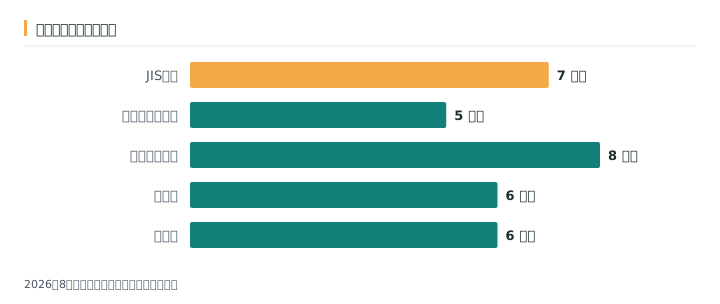
| 記入欄 | JIS規格 | 厚生労働省様式 | アルバイト用 | 新卒用 | 転職用 |
|---|---|---|---|---|---|
| 基本情報(氏名・生年月日・連絡先) | ○ | ○ | ○ | ○ | ○ |
| 学歴・職歴 | ○ | ○ | ○ | ○ | ○ |
| 免許・資格 | ○ | ○ | ○ | ○ | ○ |
| 志望の動機・自己PR | ○ | ○ | ○ | ○ | ○ |
| 本人希望記入欄 | ○ | ○ | − | ○ | ○ |
| 性別欄 | ○ | − | ○ | ○ | ○ |
| 通勤時間欄 | ○ | − | ○ | − | − |
| 勤務希望 | − | − | ○ | − | − |
| 趣味・特技 | − | − | ○ | − | − |
記入欄は全部で9種類あり、様式ごとに5〜8種類が使われています。厚生労働省様式だけは性別欄を持たず、通勤時間欄も出しません。2021年に公表された様式例が、応募者の適性・能力に関係のない項目を外す方針を取ったためで、リレキミーの厚労省様式もそれに合わせています。記入の負担がいちばん軽いのは厚生労働省様式(5種類)で、いちばん多いのはアルバイト用(8種類)です。
選べる組み合わせ
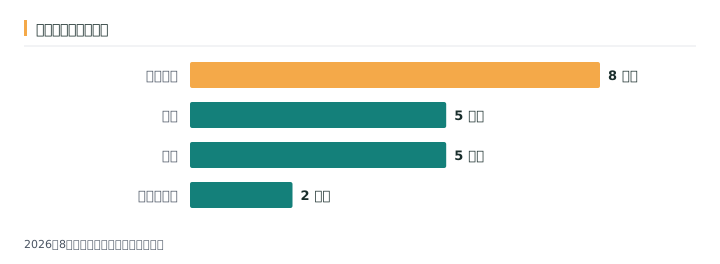
| 設定 | 選択肢の数 | 内容 |
|---|---|---|
| 用紙サイズ | 2種類 | A4・B5 |
| 様式 | 5種類 | JIS・厚労省・アルバイト・新卒・転職 |
| 書体 | 5種類 | 明朝2種・ゴシック3種 |
| デザイン | 8種類 | standard ほか |
掛け合わせると400通りの組み合わせになります。書体は明朝体とゴシック体で印刷したときの読みやすさが変わるので、本番の紙に出す前に1枚ためし刷りしておくと失敗が減ります。
用紙サイズの実寸
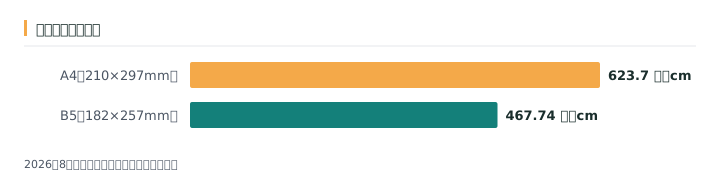
| 用紙 | 幅 | 高さ | 面積 | A4 を 1 としたとき |
|---|---|---|---|---|
| A4 | 210mm | 297mm | 624平方cm | 1.00倍 |
| B5 | 182mm | 257mm | 468平方cm | 0.75倍 |
リレキミーは用紙の寸法を CSS でそのまま指定しているので、画面で見えている比率がそのまま印刷結果になります。B5 の面積は A4 の0.75倍で、同じ文章量なら文字が1.33倍ほど詰まります。手書きで書き込む欄を広く取りたいなら A4 のほうが余裕があります。
この比較の前提
| 項目 | 内容 |
|---|---|
| 対象 | リレキミーが出力する履歴書テンプレート |
| 基準時点 | 2026年8月 |
| 確認方法 | テンプレート実装の記入欄を読み取って数えたもの |
| 対象外 | 応募先が独自に指定する書式 |
応募先から様式の指定があれば、そちらが優先されます。指定がない場合にどれを選ぶかで迷ったら、2026年8月時点では厚生労働省様式が無難です。実際の紙面は履歴書を作るで切り替えながら確認できます。
よくある質問
Q. コンビニで履歴書を印刷するとき、A4とB5どちらを選べばいい?
A. 応募先から指定がなければA4を選んでください。A4(見開きA3)が現在の主流で、企業・バイト先ともに対応しています。B5を指定されているときだけB5を選びましょう。
Q. カラーとモノクロ、どちらで印刷すればいい?
A. 写真を貼る履歴書の場合はカラーを選ぶと写真がはっきり見えておすすめです。写真なし・テキストだけの場合はモノクロでも問題ありません。
Q. netprintとPrintSmash、どちらを使えばいい?
A. セブン-イレブンを使うならnetprint、ファミマかローソンを使うならPrintSmashというアプリに対応しています。近くのコンビニに合わせてアプリを選んでください。
Q. 印刷した履歴書は折ってもいい?
A. 折ると折り目が残り、見た目がよくありません。クリアファイルに入れてそのまま持ち運ぶのが基本です。郵送するときも折らずに角形2号封筒に入れてください。
Q. スマホがなくてもコンビニで印刷できる?
A. USBメモリやSDカードにPDFを保存してコンビニのマルチコピー機に差し込む方法でも印刷できます。ただしスマホのアプリを使う方法のほうがかんたんで今は主流です。
実際に履歴書を作ってみる
登録不要・無料・5分で完成します。
履歴書を作る出典・参考
関連ガイド
- → 履歴書の書き方完全ガイド|はじめてでも迷わない基本 履歴書の書き方をはじめての人にもわかるようにまとめました。用...
- → 履歴書は手書きとパソコン、どっちで書く?|現代の正解と判断基準 履歴書は手書きとパソコン作成、どちらで書けばいい? 業界別の傾...
- → 履歴書写真の撮り方とサイズ|スマホでもきれいに撮れる 履歴書写真のサイズ(4cm×3cm)・撮影時期・服装・背景・表情の基...
- → 履歴書テンプレートの種類と選び方|用途別に比較します JIS規格・厚生労働省様式・転職用・新卒用・アルバイト用の5種類...